2026年11月現在、YouTubeチャンネルはGoogleアカウントを残したまま削除できます。ただし、最初に知っておきたいのが、YouTube公式ヘルプではチャンネルの完全削除をモバイル端末から実行できないと案内している点です。AndroidやiPhoneのYouTubeアプリから削除項目を探しても見つからないのは、単なる操作ミスとは限りません。
スマホで操作したい場合は、チャンネルを一時的に非表示にする方法と、パソコンから完全削除する方法を区別する必要があります。特に、間違えて作成したチャンネルを消したい人や、GmailなどのGoogleサービスを引き続き利用したい人にとって、削除対象を間違えないことが大切です。
【2026年最新】YouTubeチャンネルはスマホから完全削除できない?
まず押さえておきたいのは、YouTubeチャンネルの完全削除について、公式がモバイル端末での操作に対応していないと明記していることです。
YouTube公式ヘルプの「YouTubeチャンネルを削除または非表示にする」では、チャンネルの完全削除は現在モバイルデバイスから実行できないと説明されています。これはAndroidとiPhoneのどちらにも共通する制限です。
Android・iPhoneのYouTubeアプリで削除できない理由YouTubeアプリは、動画の視聴、投稿、チャンネル管理などを行うためのサービスです。一方、チャンネル全体の完全削除は、動画だけでなくコメント、メッセージ、再生リストなども消去する重大な操作です。
そのため、アプリのプロフィール設定やアカウント設定を探しても、完全削除のメニューが見つからないことがあります。YouTube Studioアプリをインストールしても、完全削除の操作ができるようになるわけではありません。
スマホのブラウザでパソコン版表示に切り替える方法を紹介する情報もありますが、公式がモバイルでの完全削除をサポートしているわけではありません。画面が表示されない場合は、無理に別の設定を操作せず、パソコンから手続きを進めるのが確実です。
スマホだけで操作したい場合はどうする?スマホしか手元にない場合は、まず削除したいチャンネルの確認や動画のバックアップを進めましょう。チャンネルを一時的に見えなくしたいだけなら、完全削除ではなく非表示という選択肢もあります。
ただし、非表示の設定についても、YouTube公式が案内している基本手順はYouTube Studioの設定画面を利用する方法です。スマホのアプリから必ず操作できるとは限らないため、必要に応じてパソコンを利用してください。
【完全削除の正式手順】Googleアカウントを残してYouTubeチャンネルだけ消す方法
Googleアカウントそのものを削除する必要はありません。YouTube Studioからチャンネルのコンテンツ削除を実行すれば、GmailやGoogleドライブなどに使っているGoogleアカウントを維持したまま、YouTubeチャンネルだけを削除できます。
手順1:削除したいチャンネルを選択する最初に、YouTubeへログインし、プロフィール画像から削除対象のチャンネルに切り替えます。
複数のチャンネルを所有している場合、普段使っているチャンネルと削除したいチャンネルを間違えないようにしてください。チャンネル名やプロフィール画像を確認してから、YouTube Studioを開きます。
手順2:YouTube Studioの詳細設定を開くパソコンのブラウザでYouTube Studioにログインし、次の順番で進みます。
- YouTube Studioを開く。
- 左側のメニューから「設定」を選択する。
- 「チャンネル」を選択する。
- 「詳細設定」を開く。
- 画面下部の「YouTubeコンテンツを削除する」を選択する。
- 必要に応じてGoogleアカウントの再ログインを行う。
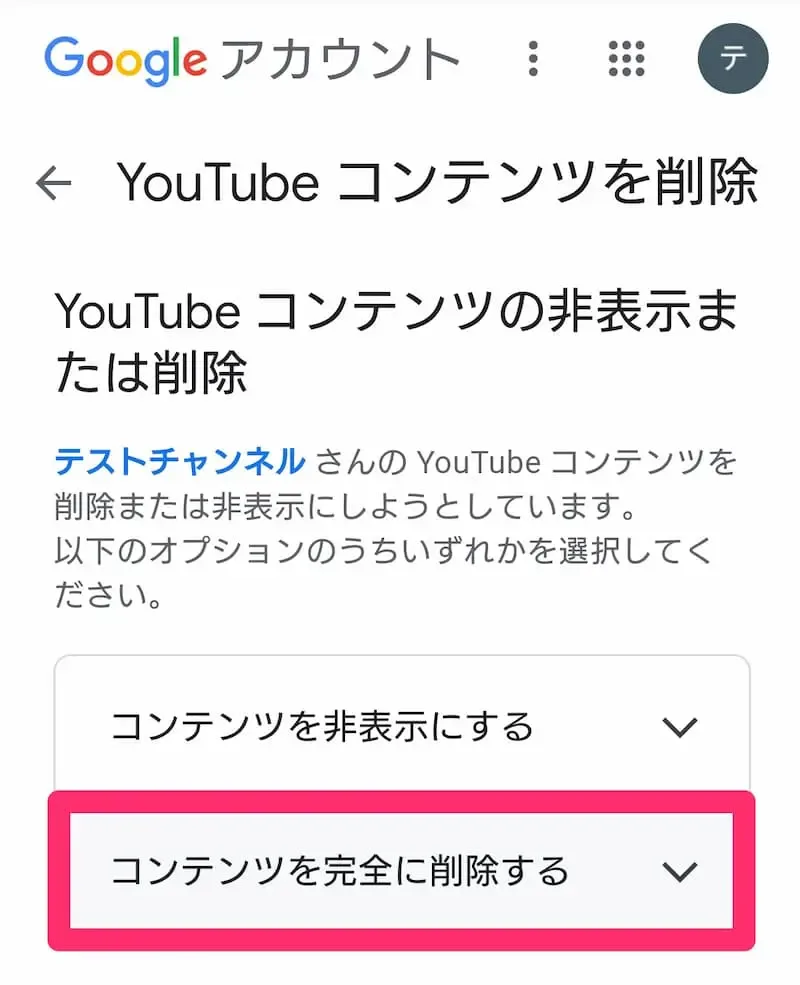
ここまで進むと、チャンネルの非表示と完全削除を選択できる画面が表示されます。
手順3:「コンテンツを完全に削除する」を選ぶ表示された選択肢から「コンテンツを完全に削除する」を選びます。
削除されるコンテンツについての確認事項が表示されるため、内容を読んでチェックボックスにチェックを入れます。
手順4:「コンテンツを削除」を実行する最後に「コンテンツを削除」を選択すると、チャンネルの完全削除手続きが始まります。
削除処理には時間がかかる場合があります。実行直後に動画のサムネイルが一時的に表示されても、必ずしも削除に失敗したわけではありません。
重要なのは、削除対象がYouTubeチャンネルであることを確認することです。Googleアカウント全体やブランドアカウントそのものを削除する操作とは区別してください。
【徹底比較】YouTubeチャンネルの非表示と完全削除は何が違う?
YouTubeチャンネルを整理したい人が迷いやすいのが、非表示と完全削除の違いです。どちらも他人からチャンネルの内容が見えなくなる点では似ていますが、データの扱いと再表示の可否が大きく異なります。
YouTube公式ヘルプでは、非表示にしたチャンネルは後から再度有効にできると説明されています。一方、完全削除は動画やコメントなどのコンテンツを恒久的に削除する操作です。
| 比較項目 | 一時的な非表示 | 完全削除 |
|---|---|---|
| チャンネルの公開状態 | 他人から見えなくなる | チャンネル自体が削除される |
| チャンネル名 | 非公開になる | 公開情報として表示されなくなる |
| 動画 | 非公開になる | 削除される |
| コメント・メッセージ | 非公開になる | 削除される |
| 再生リスト | 非公開になる | 削除される |
| 登録者・登録チャンネル | 非公開になる | 削除したチャンネルの情報として残らない |
| 再表示・復元 | 再度有効化できる | 原則として復元できない |
| Googleアカウント | そのまま残る | そのまま残る |
| おすすめの用途 | 休止・一時的な公開停止 | 今後利用しないチャンネルの整理 |
完全削除する決心がついていない場合は、非表示を選ぶ方法があります。
- YouTube Studioにログインする。
- 「設定」から「チャンネル」を開く。
- 「詳細設定」を選択する。
- 「YouTubeコンテンツを削除する」を選ぶ。
- 「自分のチャンネルを非表示にする」を選択する。
- 非表示にする内容を確認し、チェックボックスをオンにする。
- 「自分のチャンネルを表示しない」を実行する。
非表示にすると、チャンネル名、動画、評価数、登録チャンネル、チャンネル登録者数などが非公開になります。
ただし、非表示はチャンネルの削除ではありません。動画やチャンネルを後から再び公開したい人に適した方法です。
非表示にしたチャンネルを再表示する方法非表示にしたチャンネルを戻すには、YouTubeにログインし、チャンネルの作成ページでフォームに入力します。公式ヘルプでは、この操作によって非表示のチャンネルを再度有効にできると案内しています。
ここで注意したいのが、「ビジネス名などの名前を使用する場合は、ここをクリックしてください」という選択肢を選ばないことです。こちらを選ぶと、非表示のチャンネルを復元するのではなく、新しいチャンネルが作成される場合があります。
ブランドアカウントの場合は、YouTubeのプロフィール画像から「設定」「アカウント」「チャンネルを追加または管理する」と進み、非表示のチャンネルを選択する方法も案内されています。
なお、非表示を解除しても視聴回数がすぐに正確な数字へ戻るとは限りません。YouTube公式ヘルプによると、再公開後、視聴回数が更新されるまで最大1週間かかる場合があります。
【削除前に必読】動画・登録者数・コメントはどうなる?復元は可能?
チャンネル削除で最も注意したいのは、公開している動画だけでなく、チャンネルに関連付けられたさまざまな情報も削除対象になることです。
削除される主なデータYouTube公式ヘルプによると、チャンネルを完全削除すると、次のコンテンツが削除されます。
- アップロードした動画
- 動画やチャンネルに関連するコメント
- メッセージ
- 再生リスト
- チャンネルに関連する履歴
コミュニティ投稿やコメント、返信なども失われるため、動画を数本しか投稿していない小規模なチャンネルでも、残しておきたい情報がないか確認する必要があります。
登録者数や再生時間の扱いチャンネルを完全削除すると、そのチャンネルのURLやチャンネル名はYouTubeアナリティクス上で表示・検索できなくなります。
再生時間などの関連データについては、集計レポートに残る場合があります。ただし、削除したチャンネルに帰属するデータとして表示されるわけではありません。
また、登録者数を別のチャンネルへ自動的に引き継ぐことはできません。長期間運営してきたチャンネルや、多くの登録者を獲得したチャンネルの場合は、削除によって失うものを慎重に考える必要があります。
削除したチャンネルは復元できる?完全削除したYouTubeチャンネルは、原則として復元できません。YouTube公式の案内でも、完全削除は恒久的な操作として説明されています。
削除処理が始まってから時間が経過していない場合でも、元に戻せると期待してはいけません。動画やコメントなどを再び利用したい場合は、削除前に保存しておくことが必要です。
ただし、ブランドアカウントそのものを削除したケースは別です。Googleの公式ヘルプでは、最近削除したブランドアカウントについて、Googleアカウントの「削除されたアカウント」から復元できる場合があると案内しています。
これはYouTubeチャンネルの完全削除を一般的に取り消せるという意味ではありません。どの種類のアカウントを削除したのかによって扱いが異なるため、混同しないようにしましょう。
【トラブル解決】YouTubeアプリでチャンネルを削除できない原因と確認点
削除メニューが見つからない場合、まず確認したいのは操作環境とログイン先です。特に複数のGoogleアカウントを使っている人や、ブランドアカウントを管理している人は、対象チャンネルの取り違えに注意してください。
原因1:YouTubeアプリから削除しようとしている最も基本的な原因です。YouTube公式ヘルプでは、モバイル端末からチャンネルを完全削除することはできないとしています。
アプリの設定を何度探しても削除項目が出ない場合は、パソコン版のYouTube Studioから手続きを進めてください。
原因2:別のGoogleアカウントでログインしている仕事用と個人用など、複数のGoogleアカウントを使い分けている場合、削除したいチャンネルとは異なるアカウントにログインしている可能性があります。
YouTubeのプロフィール画像からアカウントを切り替え、対象チャンネルが表示されるか確認しましょう。
原因3:ブランドアカウントのチャンネルを選択していないブランドアカウントは、複数のGoogleアカウントから管理できる仕組みです。通常のGoogleアカウントと同じ感覚で操作すると、削除したいチャンネルが見つからないことがあります。
Google公式ヘルプでは、ブランドアカウントの所有者や管理者の権限について説明しています。削除操作を行う前に、対象アカウントの所有権と管理権限を確認してください。
なお、ブランドアカウントそのものの削除は、YouTubeチャンネルだけの削除とは異なります。Google公式ヘルプによると、ブランドアカウントを削除すると、そのアカウントに関連付けられたGoogleサービスのコンテンツも削除対象になります。
原因4:本人確認が完了していないチャンネルの削除画面に進む際、Googleアカウントの再ログインを求められることがあります。パスワードや本人確認に必要な情報を確認し、正しいアカウントで手続きを続けてください。
間違えて作成したYouTubeチャンネルも同じ方法で削除できる?はい。誤って作成したチャンネルであっても、基本的な削除手順は同じです。
ただし、チャンネルを作ったつもりがないのにプロフィール画像から別のチャンネルが表示される場合は、Googleアカウントに複数のチャンネルが関連付けられている可能性があります。
削除する前に、チャンネル名、アイコン、投稿済み動画を確認してください。まだ何も投稿していない空のチャンネルであっても、削除対象を間違えれば別のチャンネルを失うことになります。
【削除前の最終確認】失敗を防ぐための5つの注意点
完全削除を実行する前には、次の項目を確認しておくと安心です。
- 動画を保存する:必要な動画はYouTube Studioからダウンロードするか、Googleデータエクスポートを利用する。
- コメントや投稿を確認する:後から読み返したい情報が残っていないか確認する。
- 対象チャンネルを確認する:複数のチャンネルがある場合は、削除対象を再確認する。
- Googleアカウントを削除しない:チャンネル削除とGoogleアカウント全体の削除を混同しない。
- 非表示で十分か考える:将来再開する可能性がある場合は、完全削除ではなく非表示を選択する。
動画の保存については、YouTube公式ヘルプがYouTube Studioからの個別ダウンロードとGoogleデータエクスポートによる一括ダウンロードを案内しています。保存したい動画が複数ある場合は、先にバックアップを済ませておきましょう。
AndroidではYouTubeアプリやYouTube Studioアプリから自分がアップロードした動画を端末に保存する方法も案内されています。iPhoneでも、利用できる保存方法や表示される項目を確認しながら、削除前のデータ確保を進めると安心です。
【YouTubeチャンネル削除のスマホ操作】に関するよくある質問(FAQ)
Q1:YouTubeチャンネルはAndroidやiPhoneから完全削除できますか?
A1:2026年11月現在、YouTube公式ヘルプではモバイル端末からの完全削除に対応していないと案内されています。Android・iPhoneともに、パソコン版YouTube Studioから操作してください。
Q2:YouTubeチャンネルを削除するとGmailも使えなくなりますか?
A2:いいえ。YouTube Studioからチャンネルだけを削除する場合、ログインに使用するGoogleアカウントは残ります。GmailやGoogleドライブなどを引き続き利用できます。
Q3:YouTubeチャンネルを非表示にした後、元に戻せますか?
A3:はい。非表示にしたチャンネルは、YouTubeのチャンネル作成ページから再度有効化できます。ブランドアカウントの場合は、チャンネル管理画面から対象の非表示チャンネルを選ぶ方法もあります。再公開後、視聴回数の更新には最大1週間かかる場合があります。
Q4:間違えて作った空のYouTubeチャンネルも削除できますか?
A4:できます。動画を投稿していないチャンネルでも、YouTube Studioの「設定」「チャンネル」「詳細設定」「YouTubeコンテンツを削除する」から完全削除の手続きを進められます。
Q5:完全削除したYouTubeチャンネルを復元できますか?
A5:原則として復元できません。動画、コメント、再生リストなども削除対象になるため、必要なデータを保存してから実行してください。ブランドアカウント自体を削除したケースは、別途Googleの復元手続きが利用できる場合があります。
2026年11月現在、YouTubeチャンネルの完全削除は、公式ヘルプ上ではスマホから実行できません。Android・iPhoneのアプリで削除項目が見つからない場合は、パソコン版YouTube Studioを利用する必要があります。
一方、Googleアカウントを残したままYouTubeチャンネルだけを削除することは可能です。Gmailなどのサービスを使い続けたい人は、Googleアカウント全体を削除する操作と混同しないようにしてください。
【プロの結論】
チャンネルを今後一切使わず、投稿動画やコメントなども不要なら完全削除が選択肢になります。反対に、いつか再開する可能性がある人や、登録者・動画を残しておきたい人には非表示が適しています。
特に重要なのは、非表示なら再表示できる一方、完全削除は原則として取り消せないという違いです。削除ボタンを押す前に、バックアップ、対象チャンネル、Googleアカウントの3点を確認しましょう。
操作のしやすさだけで判断せず、失いたくないデータと今後の利用予定を基準に選ぶことが、YouTubeチャンネルを安全に整理する最善の方法です。