2026年現在、YouTubeの「プレミア公開」は、新しい動画を決まった日時に視聴者と一緒に楽しめる公開機能として利用されています。通常の動画投稿とは異なり、公開前から専用の視聴ページを作成でき、開始前のカウントダウンやリアルタイムチャットを通じて、投稿者と視聴者が同じ時間を共有できるのが特徴です。
ただし、プレミア公開はライブ配信そのものではありません。基本となる動画は事前に撮影・編集した録画コンテンツです。では、通常投稿やライブ配信と何が違うのでしょうか。予約設定の具体的な手順、スマホからの設定方法、通知の仕組み、終了後のアーカイブ、メリット・デメリット、設定できない場合の対処法まで、投稿者と視聴者の両方の視点から解説します。
【基本知識】YouTubeプレミア公開とは?仕組みと通常投稿との根本的な違い
YouTubeプレミア公開とは、投稿者がアップロードした新作動画を、あらかじめ指定した日時に視聴者と同時に楽しめる機能です。英語では「YouTube Premieres」と呼ばれています。
最大の特徴は、動画を公開する前から視聴者がアクセスできる専用の視聴ページが作られることです。このページは公開前から共有でき、視聴者は動画のサムネイルや公開予定時刻を確認し、リマインダーを設定できます。
つまり、プレミア公開は単に動画の公開時間を指定する予約投稿とは異なり、公開前から視聴者を集め、公開開始の瞬間をイベント化する仕組みです。
プレミア公開の基本的な流れ仕組みは大きく4段階に分かれています。
- 動画のアップロード:投稿者が完成済みの動画をYouTubeにアップロードする。
- 公開日時の予約:プレミア公開を選択し、日時やカウントダウンの設定を行う。
- 公開前の待機:専用ページが公開され、視聴者がリマインダー設定やチャットへの参加を行う。
- プレミア公開の開始:カウントダウン終了後、参加者が同じタイミングで動画を視聴する。
通常のライブ配信と違い、動画そのものは事前に完成しています。投稿者が公開時刻にカメラの前に立ったり、映像をリアルタイムで配信したりする必要はありません。
プレミア公開はどのような動画に使われる?代表的な活用例は、アーティストの新曲ミュージックビデオ、YouTuberの大型企画、ゲーム実況者の特別動画、映画やイベントの告知映像、企業の新商品発表などです。
特に音楽業界では、新曲の解禁時刻にファンが集まり、チャットで感想を共有する使い方と相性が良い機能です。YouTube公式のクリエイター向け案内でも、ミュージックビデオのプレミア公開や予告映像、カウントダウン、ライブチャットを組み合わせたリリース戦略が紹介されています。
【徹底比較】プレミア公開とライブ配信・通常投稿は何が違う?
プレミア公開を理解するうえで重要なのが、通常投稿とライブ配信との違いです。3つともYouTubeで動画を視聴する方法ですが、映像の制作方法、公開タイミング、視聴者との交流方法が異なります。
3つの公開方法を比較| 比較項目 | プレミア公開 | 通常投稿 | ライブ配信 |
|---|---|---|---|
| 映像の種類 | 事前収録・編集済み | 事前収録・編集済み | リアルタイム配信が基本 |
| 公開日時 | 指定日時に開始 | 即時公開または予約公開 | 配信者が開始 |
| 公開前の視聴ページ | 専用ページを作成 | 通常の予約動画ページ | 予約配信ページを作成可能 |
| カウントダウン | 専用演出を設定可能 | 原則なし | 配信側の演出による |
| リアルタイムチャット | 利用可能 | 通常は利用しない | 利用可能 |
| 視聴者の巻き戻し | 視聴済み部分への巻き戻しが可能 | 自由に再生・停止・移動可能 | 配信の設定による |
| 投稿者のリアルタイム出演 | 不要 | 不要 | 通常は必要 |
| 終了後の動画 | 通常の公開動画として残る | そのまま公開される | アーカイブ設定などによる |
| 主な目的 | 新作発表・同時視聴・交流 | 継続的な動画公開 | 生放送・リアルタイム交流 |
通常投稿は、公開された動画を視聴者がそれぞれ好きな時間に再生する形式です。公開直後に視聴する人もいれば、数日後や数週間後に視聴する人もいます。
一方、プレミア公開では指定日時に視聴者が集まり、同じ映像を同じタイミングで楽しみます。チャットを通じて感想を共有できるため、動画そのものに加えて、視聴者同士の一体感もコンテンツの一部になります。
ただし、プレミア公開にしたからといって、通常投稿より必ず再生回数が増えるわけではありません。公開日時に視聴者が集まるだけの告知やファンとの関係性がなければ、期待した効果が得られない場合もあります。
プレミア公開とライブ配信はどちらがおすすめ?完成度の高い映像作品を決まった日時に発表したいならプレミア公開が適しています。反対に、視聴者の質問にその場で答えたり、予測できない出来事を共有したりしたいならライブ配信が向いています。
両方を組み合わせる方法もあります。例えば、ライブ配信で新作の見どころを紹介し、終了後にプレミア公開へ視聴者を誘導すれば、発表前の期待感と本編公開時の一体感を連続して演出できます。
【実践ガイド】YouTubeプレミア公開の予約設定方法とスマホでのやり方
プレミア公開の設定は、YouTube Studioから行う方法が基本です。パソコンでの設定に加え、YouTubeアプリから動画をアップロードする際にも設定できます。
パソコンでプレミア公開を予約する手順パソコンでは、次の順番で設定します。
- YouTube Studioにログインする。
- 画面上部の「作成」から「動画をアップロード」を選ぶ。
- プレミア公開したい動画ファイルをアップロードする。
- タイトル、説明文、サムネイルなどの動画情報を入力する。
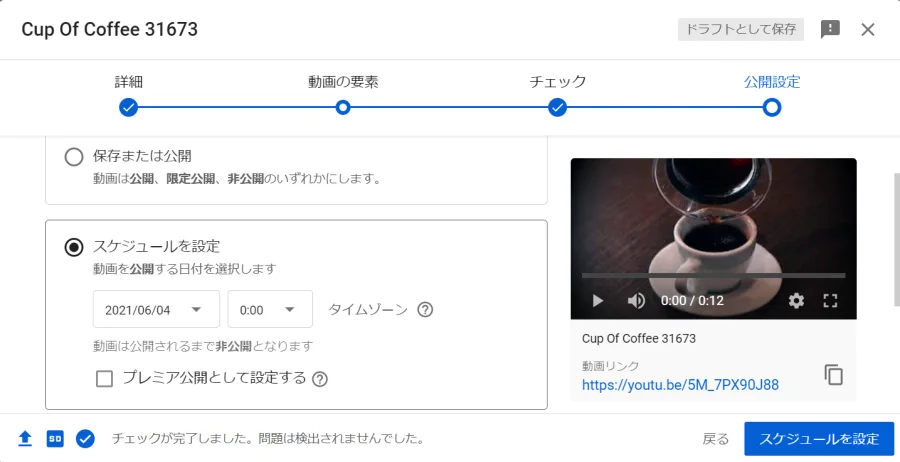
- 公開設定の画面で「スケジュール」を選択する。
- 公開したい日付と時刻を指定する。
- 「プレミア公開として設定」にチェックを入れる。
- 必要に応じて「プレミア公開を設定」からカウントダウンのテーマや長さを選ぶ。
- 「スケジュール」を確定する。
これで予約設定は完了です。公開前には専用の視聴ページが作成され、視聴者に共有できるようになります。
今すぐプレミア公開したい場合予約日時を設定せず、すぐにプレミア公開を始めることもできます。
YouTube Studioで動画をアップロードした後、「保存または公開」から「公開」を選び、「今すぐプレミア公開」を指定します。動画の処理が完了するとプレミア公開が始まります。
ただし、アップロードや動画処理に時間がかかることがあります。予定していた時刻に確実に開始したい場合は、事前にアップロードを済ませ、処理状況を確認しておくと安心です。
スマホからプレミア公開を設定する方法スマホから設定したい場合は、YouTubeアプリで動画をアップロードする方法があります。
- YouTubeアプリを開き、動画の作成・アップロード画面に進む。
- 投稿したい動画を選択する。
- タイトルや説明文などの情報を入力する。
- 「公開設定」または「公開範囲」の画面に進む。
- 「プレミア公開として設定」を選択する。
- 公開日時など、画面に表示される設定を確認する。
- 内容を確認してアップロード・予約を確定する。
アプリのバージョンや画面構成によって表示名や操作順が異なる場合があります。カウントダウンテーマなど細かいカスタマイズを行いたい場合は、YouTube Studioのパソコン版で設定内容を確認するとよいでしょう。
予約設定で押さえておきたいポイント公開日時は、視聴者が参加しやすい時間帯を選ぶことが大切です。学生や社会人を対象とするなら、平日の夜や休日など、ターゲットの生活時間に合わせて検討します。
YouTube公式は、プレミア公開を少なくとも24時間前に予約することを推奨しています。早めに予約すると、サムネイルが登録チャンネルのフィードに表示される機会を作り、視聴者が予定を立てる時間も確保できます。
また、公開ページのサムネイルや説明文は、視聴者が参加するかどうかを判断する重要な情報です。単に日時を設定するだけでなく、何が公開されるのか、なぜその時間に見る価値があるのかを伝えることが効果的です。
【視聴者向け】カウントダウン・リアルタイムチャット・通知の使い方
プレミア公開は投稿者だけの機能ではありません。視聴者にとっても、動画の公開を待つ時間から参加できる点が特徴です。
カウントダウン機能とは?プレミア公開では、本編の開始前に専用のカウントダウン演出が表示されます。YouTubeの公式ヘルプでは、カウントダウンのテーマや長さを選択できることが案内されています。
設定したカウントダウンが始まると、視聴者は画面上で本編の開始を待つことになります。通常の動画投稿にはない演出であり、新曲の解禁や大型企画の発表など、公開の瞬間を盛り上げたい場面で活用できます。
なお、カウントダウンは本編に編集される映像ではありません。プレミア公開が終了した後の通常動画に、その演出が組み込まれることはありません。
リアルタイムチャットで視聴者と交流するプレミア公開中は、ライブチャットを利用して視聴者同士や投稿者との交流ができます。
例えば、新作ミュージックビデオを視聴しながら感想を投稿したり、ゲーム実況の特別動画を見ながら好きな場面について話し合ったりできます。
投稿者側もチャットに参加できるため、制作の裏話や動画の見どころを紹介することが可能です。YouTube公式のクリエイター向け案内では、チャットのモデレーション、禁止キーワード、低速モードなどを活用したコミュニティ管理も推奨されています。
ただし、チャットの流れが速くなると、投稿者がすべてのコメントに返信するのは難しくなります。参加者が多いチャンネルでは、モデレーターを用意しておくと運営しやすくなります。
プレミア公開の通知設定とリマインダー視聴者が公開を見逃さないために利用できるのが「通知する」「リマインダーを設定」といった機能です。
- 見たいプレミア公開の専用ページを開く。
- 動画タイトルや公開日時を確認する。
- 「通知する」または「リマインダーを設定」を選択する。
- 公開開始の通知を受け取れる状態にしておく。
YouTube公式ヘルプによると、リマインダーを設定した視聴者には、プレミア公開の約30分前と開始時に通知が届きます。
ただし、通知の受信には端末やアカウント側の通知設定も関係します。YouTubeアプリの通知が無効になっている場合や、端末側で通知を制限している場合は、通知を受け取れない可能性があります。
プレミア公開は途中からでも視聴できる?途中参加も可能です。開始時刻に間に合わなくても、公開中の動画ページにアクセスすれば視聴できます。
プレミア公開中は、すでに再生された部分に巻き戻すことができます。一方、まだ公開されていない先の映像に進むことはできません。
そのため、途中から参加した場合でも、すでに流れた部分を確認してからリアルタイムの進行に合流できます。
【公開終了後】アーカイブ・チャットリプレイ・再生回数はどうなる?
プレミア公開が終わると、動画が消えてしまうのではないかと心配する人もいます。しかし、基本的にはプレミア公開終了後も動画はチャンネルに残ります。
終了後は通常の公開動画になるYouTube公式の説明によると、プレミア公開が終了した動画は通常のアップロード動画としてチャンネルに残ります。
そのため、公開時間に間に合わなかった人も、後から動画を再生できます。通常の動画と同じように、視聴者は自分の都合に合わせて再生や一時停止を行えます。
また、プレミア公開中の再生回数は、終了後に動画へ引き継がれます。プレミア公開と終了後の通常視聴が、別々の動画として扱われるわけではありません。
チャットリプレイとは?チャットリプレイは、プレミア公開中に行われたライブチャットを、終了後に動画と一緒に振り返るための機能です。
通常のアーカイブ動画では映像だけを見ることになりますが、チャットリプレイを利用できれば、公開当時の視聴者の反応も追体験できます。
例えば、アーティストの新曲公開時にどの場面で盛り上がったのか、企画動画のどこにコメントが集中したのかなど、公開当日の雰囲気を振り返ることができます。
カウントダウンはアーカイブに残る?カウントダウン演出は、終了後の通常動画には含まれません。保存されるのは基本的に本編の動画であり、プレミア公開特有の開始演出と本編は区別されています。
カウントダウン自体を後から動画として見せたい場合は、演出部分を動画編集段階で本編に組み込んでおく必要があります。
投稿者は終了後に何を確認すべき?プレミア公開後は、YouTube Studioのアナリティクスを確認すると、公開イベントの成果を振り返れます。
確認したい主な項目は、再生回数、視聴時間、視聴者の反応、チャットの盛り上がり、終了後の視聴推移などです。
特に重要なのは、公開時間に集まった視聴者だけでなく、その後も動画が継続して視聴されているかどうかです。プレミア公開は開始時の盛り上がりだけでなく、通常動画として長く見てもらえるかも含めて評価する必要があります。
【評判と注意点】プレミア公開のメリット・デメリットと設定できない原因
プレミア公開は便利な機能ですが、すべてのチャンネルや動画に適しているわけではありません。導入する前に、得られる効果と運営上の負担を理解しておくことが重要です。
プレミア公開の主なメリット1. 公開前から視聴者を集められる
専用ページを事前に共有できるため、SNSやコミュニティ投稿などを使って公開日時を告知できます。視聴者がリマインダーを設定できる点も強みです。
2. ファンとの一体感を作れる
同じ映像を同じタイミングで見ることで、通常投稿では生まれにくいイベント感を演出できます。ファン同士が感想を交換できることも魅力です。
3. 投稿者がリアルタイムで映像を配信する必要がない
映像は事前収録済みなので、配信中に機材トラブルが発生したり、話す内容を忘れたりするリスクを抑えられます。投稿者はチャットでの交流に集中できます。
4. 公開後も動画を活用できる
プレミア公開が終了すると通常の動画として残るため、公開時間に参加できなかった視聴者にも継続して届けられます。
5. 収益化機能を組み合わせられる
対象チャンネルでは、プレミア公開中にスーパーチャットやスーパーステッカーを利用できます。広告収益の対象となるチャンネルでは、プレミア公開中のプレロール広告も設定できます。
プレミア公開のデメリット1. 公開時間に視聴者が集まらない可能性がある
通常投稿なら視聴者は好きな時間に動画を見られますが、プレミア公開は指定時間に集まることが大きな価値です。告知が不十分だったり、公開日時が視聴者の生活時間と合わなかったりすると、期待した盛り上がりを作れないことがあります。
2. 公開前の告知や準備が必要
動画をアップロードして終わりではありません。サムネイル、説明文、公開日時、チャット管理など、通常投稿よりも準備する項目が増えます。
3. 視聴者が自分のペースで先読みできない
プレミア公開中は、まだ公開されていない先の映像へ進めません。自由に好きな場面から見たい人には、通常投稿の方が使いやすい場合があります。
4. チャットの管理が必要になる
参加者が増えると、宣伝コメントや不適切な投稿への対応が必要になることがあります。投稿者が一人で対応するには負担が大きい場合もあります。
プレミア公開ができない主な理由と対処法設定画面にプレミア公開の項目が表示されない場合や、予約した動画が予定どおり公開されない場合は、動画形式やチャンネルの状態を確認しましょう。
原因1:Shorts動画を選択している
YouTube公式ヘルプでは、Shortsはプレミア公開に対応していないと案内されています。通常の動画としてアップロードできる形式かどうかを確認してください。
原因2:対応していない動画形式・解像度を使用している
360度動画やVR180動画、1080pを超える出力の動画は、プレミア公開に対応していません。動画を書き出す際に、対応する形式や解像度へ変更してください。
原因3:コミュニティガイドラインの違反警告による制限
YouTube公式によると、コミュニティガイドライン違反警告に伴う制限期間中は、プレミア公開が予定どおり公開されません。動画は制限期間中に非公開として扱われ、制限終了後に再スケジュールする必要があります。
原因4:動画の処理が完了していない
今すぐプレミア公開を設定した場合、動画の処理が完了してから公開が始まります。アップロード直後にすぐ公開されない場合は、処理状況を確認してください。
原因5:公開日時や公開設定を間違えている
予約した日時、タイムゾーン、公開設定を確認します。特に海外向けチャンネルでは、投稿者と視聴者の時差を考慮する必要があります。
なお、予告編の追加など、一部のカスタマイズ機能には個別の利用条件があります。例えば、YouTube公式ヘルプでは、プレミア公開用の予告編機能について、登録者数1,000人超かつコミュニティガイドライン違反警告がないことなどの条件を案内しています。これは予告編機能の条件であり、通常のプレミア公開そのものの利用条件と混同しないようにしましょう。
プレミア公開の評判と実態をどう評価する?プレミア公開の評価は、チャンネルの規模やファンとの関係性、動画の内容によって変わります。
固定ファンが多いチャンネルでは、公開日時を共有することで参加者が集まりやすく、コメントやチャットによる交流も期待できます。一方、視聴者が公開時間に集まる習慣のないチャンネルでは、通常投稿と比べて特別な効果を感じにくい場合があります。
また、プレミア公開を利用すればYouTubeのおすすめに必ず優遇される、再生回数が自動的に増える、といった保証はありません。YouTube公式の説明では、プレミア公開も検索結果やホーム画面、おすすめなどに表示されるとされていますが、表示されることと再生数が保証されることは別です。
実際に導入するなら、公開当日の同時視聴者数だけで判断せず、公開後の再生数や視聴時間も含めて比較するのが適切です。
【プロの結論】プレミア公開を成功させる判断基準プレミア公開の本質は、動画の公開を単なる投稿作業から、視聴者と共有するイベントへ変えることにあります。
そのため、利用するかどうかは動画の長さや編集品質だけで判断するものではありません。公開時間を共有する価値があるか、視聴者が同じ時間に集まる理由があるかが判断の中心になります。
特に次のようなチャンネルには適しています。
- 新曲や新作映像など、公開時刻そのものに意味がある。
- 固定ファンが多く、視聴者同士の交流が活発である。
- 大型企画や特別動画をイベントとして発表したい。
- 公開中に投稿者自身もチャットに参加できる。
- SNSやコミュニティ投稿で事前告知できる。
反対に、検索流入を中心に幅広い視聴者へ届けたい動画や、視聴者が好きな時間に自由に見たい解説動画などは、通常投稿の方が適している可能性があります。
大切なのは、プレミア公開を使うこと自体を目的にしないことです。動画の性質と視聴者の行動に合わせて、公開方法を選択することが成果につながります。
【よくある質問】YouTubeプレミア公開に関するFAQ
Q1:YouTubeプレミア公開は無料で利用できますか?
A1:基本的なプレミア公開機能は、YouTubeで動画を投稿する際に利用できます。プレミア公開を設定すること自体に特別な有料料金は必要ありません。ただし、スーパーチャットなどの収益化機能には個別の利用条件があります。
Q2:プレミア公開はリアルタイムで撮影しているのですか?
A2:いいえ。基本的には事前に撮影・編集した動画を指定日時に公開する仕組みです。投稿者がリアルタイムで映像を配信する必要はありません。
Q3:プレミア公開が終わったら動画は消えますか?
A3:通常は消えません。プレミア公開終了後は通常の公開動画としてチャンネルに残ります。プレミア公開中の再生回数も引き継がれ、チャットリプレイも利用できます。
Q4:プレミア公開を途中から見ることはできますか?
A4:可能です。途中から視聴ページにアクセスできます。すでに再生された部分への巻き戻しはできますが、まだ公開されていない先の映像へ進むことはできません。
Q5:プレミア公開を予約すると視聴者に自動で通知されますか?
A5:予約しただけで全員に通知が届くわけではありません。視聴者が専用ページでリマインダーを設定する必要があります。設定した視聴者には、開始約30分前と開始時に通知が届きます。
YouTubeプレミア公開は、完成済みの動画を指定日時に視聴者と同時に楽しめる公開機能です。通常投稿とは異なり、専用の視聴ページ、カウントダウン、リアルタイムチャット、リマインダーなどを活用できる点が特徴です。
ライブ配信のように投稿者が映像をリアルタイムで送信する必要はなく、事前に完成させた動画をイベント形式で公開できます。終了後は通常の動画としてチャンネルに残り、再生回数やチャットリプレイも活用できます。
一方、公開時間に視聴者を集めるためには、事前告知や適切な日時設定、チャット管理などの準備が欠かせません。すべての動画で通常投稿より優れた結果が出るわけではなく、公開方法とコンテンツの相性を考える必要があります。
ファンと同じ瞬間を共有したいならプレミア公開、自由な時間に視聴してもらいたいなら通常投稿、リアルタイムの映像や会話を届けたいならライブ配信。この3つの使い分けが、2026年のYouTube運営においても基本となる判断基準です。
主な根拠資料:YouTube公式ヘルプ
- 「新しい動画をプレミア公開する」— 設定手順、対応形式、公開前・公開中・終了後の仕様。
- 「YouTubeプレミア公開のヒント」— 24時間前の予約推奨、通知、チャット運営。
- 「プレミア公開をカスタマイズする」— カウントダウン、予告編、収益化の条件。