ショップチャンネルの過去番組を探す場合、最初に確認したいのは公式サイトの番組表です。ショップチャンネルの公式FAQでは、番組表から過去1か月分から今後1か月分までの放送予定を確認できると案内されています。
加えて、ショップチャンネルの番組紹介ページでは、放送終了後の番組も番組表から視聴できると説明されています。つまり、番組表は今後の放送予定を調べるだけでなく、見逃した番組を探す入口にもなっています。
公式サイトから過去の番組を見る手順
STEP 1:公式サイトを開く
ショップチャンネルのトップページから「番組表」を選択します。
STEP 2:見たい放送日を探す
番組表の日付を確認し、過去の放送履歴から目的の日を選びます。
STEP 3:目的の番組を選択する
番組名や商品情報を確認し、「番組を見る」などの視聴項目から再生します。対象外の番組は再生できない場合があります。
パソコンではトップページの「動画を見る」、スマートフォンでは「放送を見る」から番組を視聴する方法も公式FAQに掲載されています。スマートフォンでは端末によって動画を再生できない場合があるため、対応環境も確認してください。
【30日前まで】ショップチャンネルテレビアプリの見逃し配信が便利
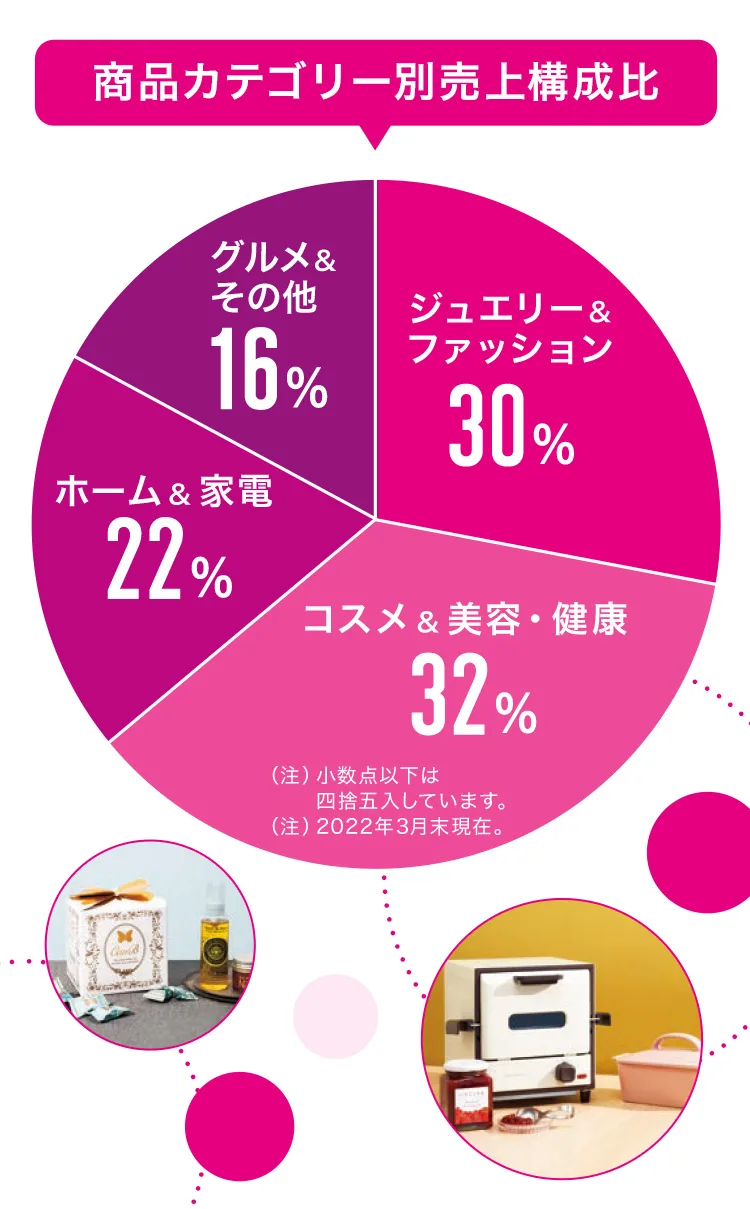
過去の放送をテレビの大画面でもう一度見たい人には、ショップチャンネルテレビアプリが便利です。
このアプリは、一般的なスマートフォン向けのショッピングアプリとは異なり、対応するテレビにインストールして使うテレビ用アプリです。リモコンを使って放送中の番組を視聴できるほか、過去の番組検索や番組表の確認にも対応しています。
30日前までの動画を視聴できる仕組みGoogle Playの公式アプリ紹介では、ショップチャンネルテレビアプリの過去番組について、次の条件が案内されています。
- 放送中の番組を視聴できる。
- 過去の番組は30日前の放送分まで視聴できる。
- 一部、視聴できない番組がある。
- キーワード検索で見逃した番組を探せる。
- テレビ画面で番組表を確認できる。
ここで注意したいのは、30日間という期間が無制限のアーカイブを意味するわけではないことです。放送日から時間が経過すると、視聴できる期間の範囲外になります。
また、30日以内であってもすべての番組が再生できるわけではありません。視聴対象外の番組が存在することは、公式アプリの説明にも明記されています。
ショップチャンネルテレビアプリの使い方テレビのメーカーや機種によって対応状況が異なるため、インストール前に公式の対応機種・導入案内を確認する必要があります。
【比較表】過去の放送を探す4つの方法と視聴条件
ショップチャンネルには、テレビアプリ以外にも公式サイト、スマートフォン向けアプリ、商品ページの動画など、複数の視聴手段があります。ただし、それぞれの役割は同じではありません。
特に間違えやすいのが、番組の放送履歴と実際に再生できる動画の違いです。過去1か月分の放送情報が確認できることと、そのすべてを動画で視聴できることは別の条件です。
出典:ショップチャンネル公式FAQ、利用ガイド、テレビアプリ公式紹介。
目的別に選ぶならどれが便利?- 昨日の番組をもう一度見たい人:公式サイトの番組表またはテレビアプリ。
- テレビの大画面で見たい人:ショップチャンネルテレビアプリ。
- 特定の商品を紹介していた映像を探したい人:公式サイトの商品ページ。
- 放送日や番組名を確認したい人:公式サイトの番組表。
番組全体を見たいのか、商品紹介の部分だけを見たいのかによって、最適な探し方は変わります。
【商品番号で検索】見たい過去番組を効率よく探すコツ
ショップチャンネルの過去動画を探すとき、番組名を正確に覚えていないケースも少なくありません。商品を見た記憶はあるものの、放送日や番組名が分からないという場合です。
そのようなときは、商品番号やブランド名を使った検索が役立ちます。
1.商品番号から番組を探す商品番号が分かっている場合は、公式サイトのトップページ上部にある検索窓に入力します。
公式FAQによると、商品番号を検索することで商品情報や番組放映情報を調べられます。検索結果の「番組」タブを確認すれば、その商品に関連する放送予定を探せます。
購入済みの商品や、テレビで見かけて気になった商品の番号を控えておくと、後から探す際に便利です。
2.ブランド名・商品名で検索する商品番号を覚えていなくても、ブランド名や商品名から検索できます。
例えば、次のようなキーワードを入力します。
- ブランド名だけで検索する。
- 商品名の一部を入力する。
- ブランド名と商品カテゴリーを組み合わせる。
- 商品の特徴やシリーズ名で検索する。
公式サイトでは商品情報と1か月先までの番組放映情報を確認できます。ただし、ライブ放送のため、番組内容や商品情報、放送日時が変更される場合があります。
3.テレビアプリのキーワード検索を使うテレビアプリでは、リモコンでキーワードを入力して過去の番組を探せます。
商品名やブランド名など、記憶している言葉を使って検索するのが基本です。放送日が曖昧な場合でも、番組名を手掛かりに探せる点がメリットです。
4.商品ページの動画も確認する番組全体を視聴する必要がなく、商品説明だけを確認したい場合は、公式サイトの商品ページに掲載されている商品動画も選択肢になります。
公式FAQでは、商品動画は各商品の商品ページから視聴できると案内されています。ただし、すべての商品に動画が掲載されているわけではありません。
【視聴できない理由】過去動画が見つからないときの確認ポイント
「番組表には表示されているのに動画が見られない」「30日以内なのに再生できない」という場合、いくつかの可能性があります。
理由1:視聴対象外の番組である最初に確認したいのが、番組そのものが動画配信の対象になっているかどうかです。
ショップチャンネルテレビアプリの公式説明には、一部視聴できない番組があると記載されています。したがって、放送日が30日以内であっても、必ず再生できるとは限りません。
なお、公式案内では対象外となる個別番組の詳細な理由までは一律に説明されていません。配信対象の違いと、端末側の再生トラブルは分けて考える必要があります。
理由2:30日間の視聴期限を過ぎているテレビアプリの過去番組は30日前の放送分までが視聴対象です。
そのため、1か月以上前の番組を探している場合、テレビアプリの検索結果に出てこない、または再生できない可能性があります。
この場合は、商品名やブランド名から商品ページを検索し、別途掲載されている商品動画がないか確認する方法があります。
理由3:スマートフォンやテレビが対応していない公式サイトの動画サービスはパソコンやスマートフォン、テレビアプリから利用できますが、スマートフォンでも機種によっては再生できない場合があります。
テレビアプリについても、対応機種かどうかが重要です。アプリをインストールできない場合は、テレビの機種と公式の対応機種一覧を照合してください。
理由4:通信環境や再生環境に問題がある商品ページの動画について、公式FAQでは再生できない原因として、動画再生に必要なソフトウェアの不足やバージョンの不一致、インターネット回線の速度不足などを挙げています。
再生が途中で止まる場合は、通信環境を確認し、ブラウザーやアプリを再起動してみることも対処法になります。
見逃し動画の視聴期限と対象外条件
過去30日以内の放送
テレビアプリの公式案内に基づく期間です。
30日より前の放送
テレビアプリでの過去番組視聴対象外です。商品ページの動画は別途確認できます。
30日以内でも対象外の番組
すべての放送がアーカイブ配信されるわけではありません。
【ショップチャンネル2026年最新】公式サイト・YouTube・アプリの使い分け
ショップチャンネルは、テレビ放送だけでなくインターネットでも番組を視聴できる環境を整えています。2026年に過去の放送を探す場合も、各サービスの役割を理解しておくと効率的です。
公式サイトは過去の番組を調べる中心的な場所公式サイトの番組表は、過去1か月から今後1か月までの放送情報を確認できる点が特徴です。
番組の放送日や出演者、商品情報などを確認したい場合は、まず公式サイトを使うとよいでしょう。放送後の番組も番組表から視聴できる案内があります。
スマートフォンアプリは外出先での視聴に便利ショップチャンネルには、スマートフォン向けの公式アプリもあります。公式FAQでは、スマートフォンからはサイトの「放送を見る」、公式アプリからもトップページの「放送を見る」ボタンを利用する方法が紹介されています。
テレビアプリとスマートフォンアプリは別のサービスなので、インストールするときは間違えないようにしましょう。
公式YouTubeはライブ配信や商品紹介動画が中心ショップチャンネルの公式YouTubeチャンネルも、番組や商品を知るための選択肢です。
公式の視聴案内では、YouTubeでテレビ放送中の番組を24時間ライブ配信しているほか、ブランドムービーや商品紹介動画も公開していると説明されています。
ただし、YouTubeのライブ配信と、過去30日分のテレビ番組を視聴するテレビアプリのサービスは別物です。過去の放送を丸ごと探す場合は、公式番組表やテレビアプリを優先したほうがよいでしょう。
過去の放送を探すなら早めの確認がおすすめテレビショッピングの番組は、商品の特徴だけでなく、実演や使用感、出演者による説明などを確認できることが魅力です。
一方で、商品の販売価格や販売期間は放送時と現在で異なる場合があります。公式番組表にも、動画内の価格などが変更されている可能性があるため、商品詳細画面で確認するよう注意書きがあります。
過去動画は商品の検討材料として活用し、購入する際は現在の商品ページで価格、在庫、販売条件を確認する。この使い分けが失敗を防ぐポイントです。
【ショップチャンネル過去の放送】に関するよくある質問(FAQ)
Q1:ショップチャンネルの過去の放送は何日分まで見られますか?
A1:ショップチャンネルテレビアプリでは、放送日から30日前までの番組を視聴できます。ただし、一部対象外の番組があります。公式サイトの番組表では過去1か月分の放送情報も確認できます。
Q2:過去1か月の番組表はどこで確認できますか?
A2:ショップチャンネル公式サイトのトップページから「番組表」を選択してください。公式FAQでは、過去1か月から今後1か月までの放送予定を確認できると案内されています。
Q3:商品番号から過去の番組を探せますか?
A3:はい。公式サイトの検索窓に商品番号を入力し、検索結果の「番組」タブを確認してください。商品番号が分からない場合はブランド名や商品名でも検索できます。
Q4:30日以上前の番組は見られませんか?
A4:テレビアプリの過去番組視聴は30日前までです。それより古い番組については、商品ページに個別の商品動画が掲載されていないか確認する方法があります。ただし、過去のテレビ放送全編が引き続き視聴できる保証はありません。
Q5:過去の番組が番組表にあるのに再生できないのはなぜですか?
A5:一部の番組が動画視聴の対象外になっている可能性があります。また、端末の対応状況や通信環境なども確認してください。
Q6:スマートフォンからも過去の放送を見られますか?
A6:公式サイトや公式アプリから番組を視聴できます。パソコンでは「動画を見る」、スマートフォンでは「放送を見る」からアクセスできます。視聴できる動画や端末の対応状況は確認が必要です。
ショップチャンネルの過去の放送を探すなら、最初に公式サイトの番組表を確認し、見たい番組が見つかったら動画の再生を試すのが基本です。
テレビでゆっくり見直したい場合はショップチャンネルテレビアプリが便利で、30日前までの番組を視聴できる点が大きな特徴です。ただし、一部対象外の番組があるため、すべての放送を見られるわけではありません。
商品番号が分かるなら番号検索、覚えているのがブランド名だけならブランド検索、商品説明だけを見たいなら商品ページの動画というように、目的に応じて探し方を変えると効率的です。
見逃した番組をもう一度楽しみたい人も、以前紹介された商品を比較検討したい人も、まずは公式番組表とテレビアプリを確認してみてください。視聴期限を意識して早めに探すことが、見たい番組を逃さないためのポイントです。